

SVGアニメーションのスタイルと説明文の書き方
見た目と動きを分けて考え、わかりやすい説明文を書きましょう。作例を編集し、新規作成と既存SVGへの効果追加を使い分けます。
2026年11月10日 SVG Animation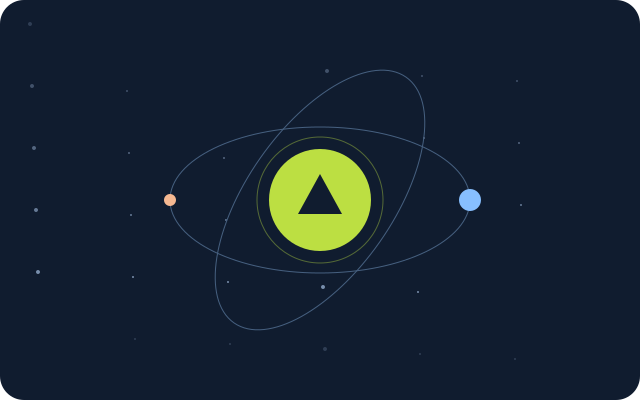
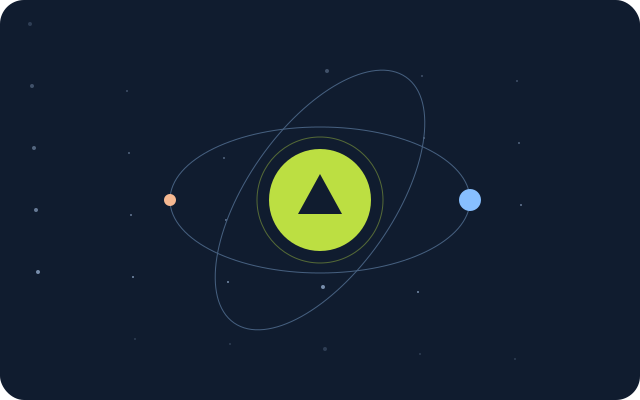
見た目の方向と動作の説明を分けます。軌道の例で主な動きを確認しましょう。
ウェブやブランド用の SVG アニメーション
被写体、動き、用途を具体的に説明し、生成前にサイズとスタイルを選びます。SVG は表示サイズを変えても鮮明で、書き出したファイルには設定した幅と高さが保持されます。
新しく描くか、既存の SVG を動かすか
説明からの生成は新しい図形と動きを作ります。SVG の読み込みは元の図形を保持し、回転、浮遊、線の描画などの効果を追加します。全体への効果だけで人物の新しい姿勢や脚の動きは作れません。
スタイルと動きを分けて指定
スタイルは線、色、構図の方向です。説明には時間とともに何が起きるかを書きます。スタイルの切り替えだけでは現在の作品を再生成しません。ループ全体を確認してから長さや色を調整してください。
例から始めて書き出す
オリジナル例は生成を実行せずに編集できます。手動編集、保存、SVG の保存には生成クレジットを使いません。有料操作はボタンに必要数を表示します。SVG は作品、中央再生ページはブラウザ用、JSON は編集設定です。画像ビューアによっては最初のフレームだけが表示されます。
二つの版でテンポを比較する
軌道の作例を保存し、色とサイズを揃えたまま6秒と3秒を比較します。実際の掲載先で中心の記号を認識しやすい方を選び、その後に別の配色を試します。一度に変えるものを絞ると、改善の理由がわかります。
矛盾する指示を避ける
簡素な線画と写真のような質感は違う方向です。優先する条件を決め、スタイルで外観、説明文で主役・動作・範囲を指定します。別のスタイルには新しい生成が必要で、選択だけでは保存した作品は変わりません。