Aus einer Beschreibung erstellen
Motiv, Bewegung, Farben und Dauer beschreiben, um neue Vektorgrafiken zu erzeugen. Kosten vorher prüfen und die Vorschau vor der Verwendung kontrollieren.


Erstelle Bewegung aus einer Idee oder deinem SVG. Wähle einen Stil, passe Dauer und Farben an und prüfe das Ergebnis vor dem Download.
Deine Animation erscheint hier.
Motiv, Bewegung, Farben und Dauer beschreiben, um neue Vektorgrafiken zu erzeugen. Kosten vorher prüfen und die Vorschau vor der Verwendung kontrollieren.
Eigene SVG im Editor importieren und Bewegung, Dauer und Farben anpassen. Komplexe Grafiken müssen eventuell vereinfacht werden; die Quelldatei behalten.
Den separaten Videoablauf für Szenen und Sprecher nutzen. Ein gerendertes Video unterscheidet sich von einer editierbaren SVG-Animation; die verfügbaren Exporte prüfen.
Neue Grafiken verbrauchen Guthaben. Editierbare Beispiele zeigen den Ablauf vor einer Generierung. Speichern und private Downloads erfordern eine Anmeldung. Preise und Datenschutz vor dem Absenden von Texten, Referenzbildern oder Grafiken lesen.
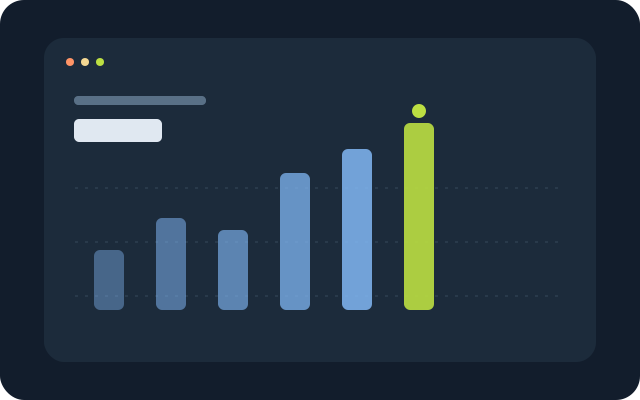
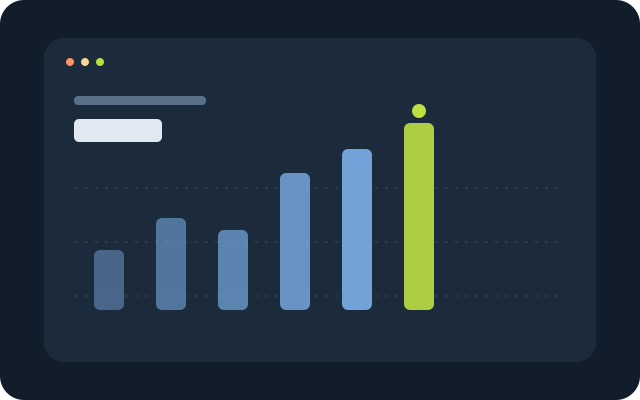
Abspielen, herunterladen oder im Editor bearbeiten. Diagrammdaten sind fiktiv.


Vektoren importieren, Dauer und Farben bearbeiten, Vorschau prüfen und das Ergebnis exportieren.
Importiere einfache SVG-Grafiken, behalte deine Formen und füge Bewegung hinzu. Manche Grafiken müssen vereinfacht werden.
Dauer, Bewegung und Farben ändern und das Ergebnis sofort ansehen.
Anmelden, Projekte speichern und eigene SVG-, HTML- oder JSON-Dateien aus dem Verlauf herunterladen.
Eine SVG-Animation bringt Bewegung in Vektorgrafiken: Ein Logo zeichnet sich auf, ein Ladezeichen dreht sich oder eine Illustration lenkt den Blick. Klare Formen bleiben bei unterschiedlichen Anzeigegrößen scharf. Entscheide zuerst, was Besucher erkennen sollen, und wähle dann eine passende Bewegung.
Erstelle neue Grafiken aus einer Beschreibung oder ergänze dein vorhandenes SVG. Beginne mit einem Motiv und einer Hauptaktion. Prüfe eine vollständige Schleife in der Größe, in der die Grafik später eingesetzt wird. Nicht jedes Element muss sich bewegen; ruhige Bereiche machen die Hauptaktion deutlicher.
Beschreibe Motiv, Aktion, Farben, Hintergrund und Dauer. Zum Beispiel: Ein türkisfarbener Papierflieger fliegt auf einer Kurve um drei goldene Sterne, neigt sich leicht, dunkelblauer Hintergrund, vier Sekunden als nahtlose Schleife, ohne Text. Das ist eindeutiger als nur Papierflieger.
Fülle zunächst ein Beispiel aus und ersetze anschließend das Motiv. Vermeide widersprüchliche Stilwünsche und mehrere unabhängige Aktionen. Prüfe nach der Erstellung, ob die gewünschte Bewegung tatsächlich stattfindet und alle Formen innerhalb der Zeichenfläche bleiben.
Eine Beschreibung erstellt neue Grafik und Bewegung gemeinsam. Ein Import bewahrt deine vorhandenen Formen und ergänzt Effekte wie Rotation, Schweben, Pulsieren oder Linienaufbau. Das eignet sich für Logos und einfache Icons, deren Identität erhalten bleiben soll.
Ein Gesamteffekt erzeugt keine neuen Körperhaltungen und keine unabhängig laufenden Beine. Beschreibe eine neue Aktion im Erstellungsmodus, wenn neue Zeichnungen erforderlich sind. Importiert werden einfache Vektorgrafiken; eingebettete Bilder und bereits animierte SVGs werden nicht unterstützt.
Der Stil steuert Linien, Farben und Komposition. Die Beschreibung erklärt die Bewegung. Ein Stilwechsel gilt für die nächste Erstellung und verändert das aktuelle Ergebnis nicht automatisch. Vergleiche zunächst Dauer und Farben, bevor du eine neue Version erstellst.
Quadratische Formate passen zu Icons, breite zu Webseiten und Hochformate zu schmalen Flächen. Wähle eine Vorgabe oder eigene Maße innerhalb der angezeigten Grenzen. Die Seitenverhältnissperre verknüpft Breite und Höhe. Lasse genug Platz für die gesamte Bewegung und prüfe den Übergang vom letzten zum ersten Moment.
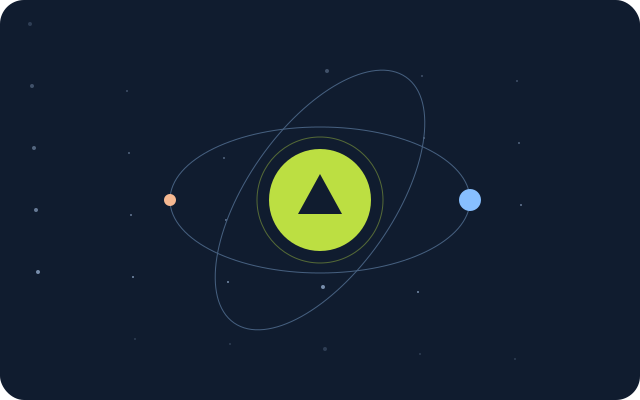
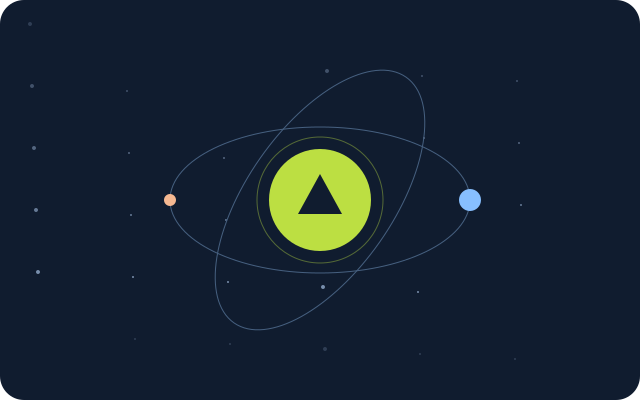
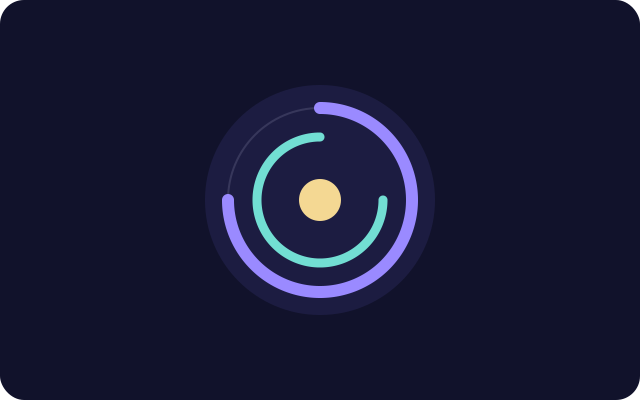
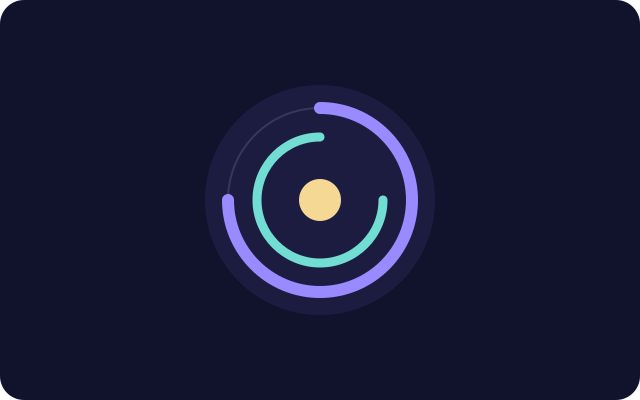
Das Orbital-Logo zeigt eine wiederholte Bewegung um ein erkennbares Zentrum. Der Aurora-Loader demonstriert eine dauerhafte Aktivitätsanzeige. Öffne ein Beispiel und ändere zuerst nur die Dauer, dann eine Farbe. Prüfe kleine Grafiken im tatsächlichen Interface.
Die Raketenillustration eignet sich als Anregung für eine Begrüßung oder Ankündigung. Das Wachstumsdashboard zeigt eine animierte Datenillustration mit fiktiven Zahlen. Ersetze Beispieldaten durch geprüfte Werte, bevor du eine echte Auswertung veröffentlichst. Das Öffnen eines Beispiels startet keinen neuen Generierungsauftrag.
Prüfe eine vollständige Schleife auf abgeschnittene Formen, unlesbare Details und störende Wiederholung. Eine große Vorschau kann Details zeigen, die später in einem kleinen Icon verschwinden. Teste Kontrast und Bewegung neben den echten Überschriften und Schaltflächen.
Speichern hinterlegt den aktuellen Stand im Konto; ein Download legt eine Datei auf deinem Gerät ab. SVG ist die animierte Vektordatei, die zentrierte Wiedergabeseite eine eigenständige Browseransicht und JSON die bearbeitbare Projektkopie. Speichere die letzten Änderungen, damit Projektverlauf und aktueller Export übereinstimmen.
Manche Bildbetrachter zeigen nur das erste Bild. Teste das SVG im Browser und auf der Zielplattform. Ein großes weißes Vorschaufenster ist nicht automatisch Teil der SVG-Zeichenfläche. Prüfe die Dateimaße, bevor du die Grafik vergrößerst.
Manuelle Änderungen, Speichern und SVG-Downloads verbrauchen keine Generierungscredits. Neue KI-Aufträge zeigen ihren Preis vor dem Start. Bei unzureichendem Guthaben öffnet sich die Preisauswahl. Wichtige Informationen sollen auch ohne Bewegung erkennbar bleiben; ergänze eine passende Textalternative und bei Bedarf eine statische Variante.
Praktische Anleitungen zu verfügbaren Abläufen.