

在工作室中,将简短描述转为可编辑的动画。
需要新 SVG,选择“描述动画”;已有矢量图,选择“SVG 加动效”;需要讲解、字幕和声音,选择“配音视频”。尝试创意前不必先想项目名称,名称用于以后查找已保存作品。生成和保存等操作需要 Google 登录,案例和指南可直接浏览。
点击下方“编辑案例”,完整图形和动画会直接载入,不会自动执行付费生成。试着修改时长、看完一个循环并下载 SVG。表单中的填充案例只把文字或示例素材填进去,仍由你决定何时生成。
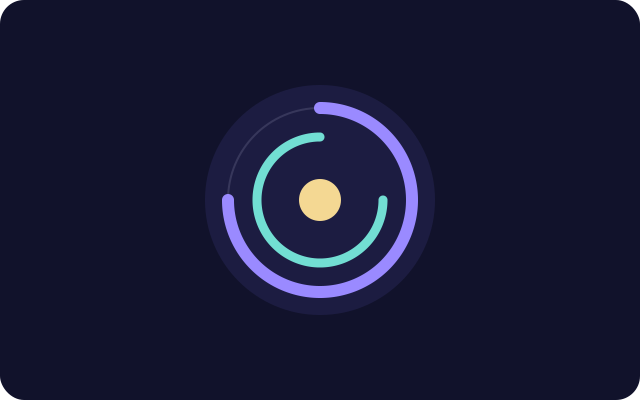
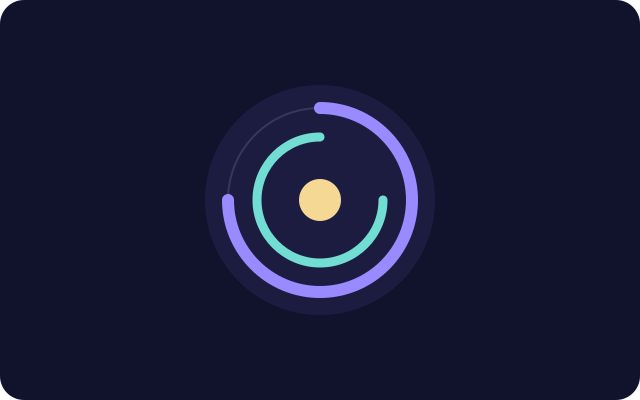
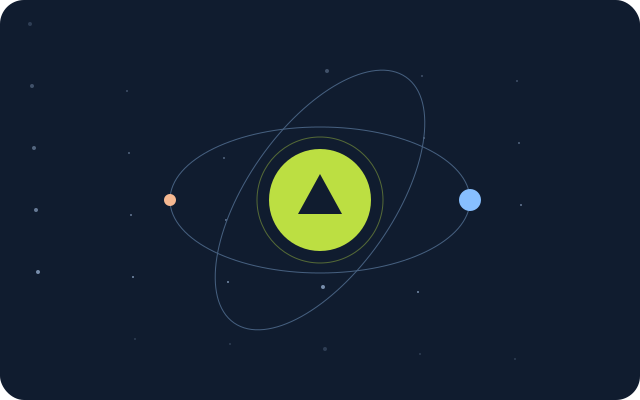
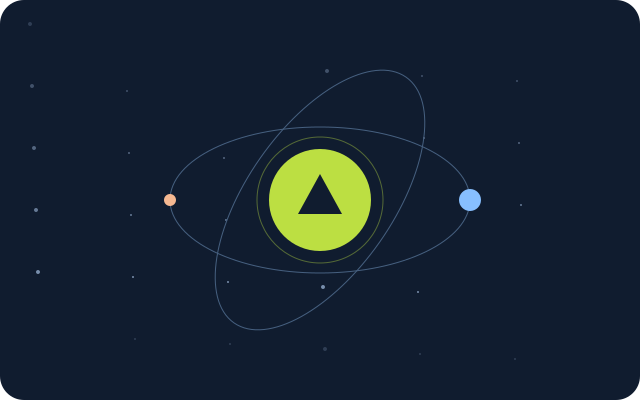
可以这样写:“一颗蓝色小行星,浅色星环,一颗卫星顺时针绕行。深色背景,扁平矢量风格,6 秒无缝循环,不要文字。”主体、动作、外观和时间都很清晰。已有标志则导入自己的 SVG,再选描边或旋转等效果。整体动效不会凭空创作人物的肢体动作。
选择常用尺寸,或直接输入宽高;需要同比例缩放时锁定宽高比。先看动态风格示意,“更多风格”中查看完整图库。描述重点放在主体和动作,避免叠加互相冲突的风格要求。仅切换选项不会自动重做当前作品。
按钮旁显示本次积分。余额不足时会先弹出价格选择,不会先执行新任务。月付和年付自动续订,积分包为一次性购买;年付一次收取全年费用,并一次发放年度积分。提交后等待结果,不要连续重复点击。已确认失败的任务释放占用积分;状态尚未确认的任务可能保持等待,直到处理结果明确。
先按实际用途查看尺寸和动作。保存把当前版本存入账户,下载则把文件留在设备上。SVG 是作品文件,居中播放页是浏览器查看页面,JSON 保留可编辑设置。配音视频先检查场景、配音和字幕,再点击合成。保留原始素材和项目副本,方便日后修改。
SVG 在白色窗口里显得很小时,先用浏览器核对文件的实际宽高;查看器窗口不等于 SVG 画布。有些图片查看器只展示第一帧,可换浏览器查看动画。音色不可用时,先换成可用音色再生成配音。生成失败会保留当前作品;先确认任务状态,避免不断重复提交。
先检查并修改分镜,再开始制作。
先生成并确认各镜头画面,再进入配音。
配音按修改段落计费:每不足或满 1,000 字符收取 12 积分。
视频合成 50 积分。
字幕时间为估算,请结合配音检查。
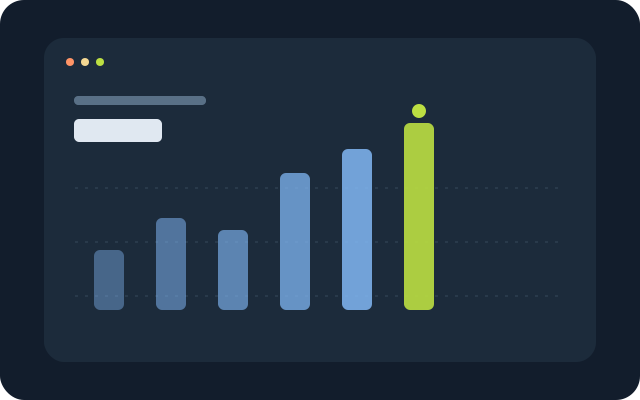
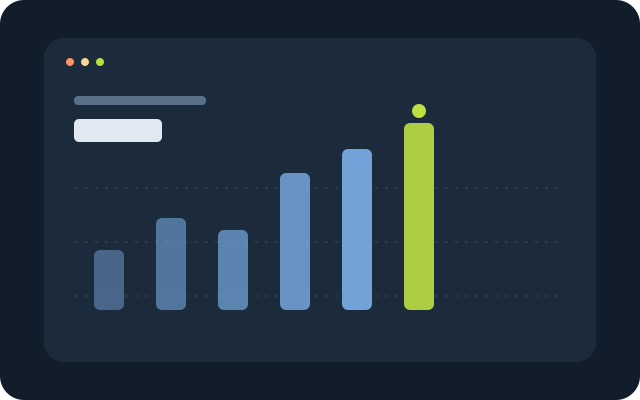
创建分镜 →播放、下载或打开案例继续编辑。图表数据仅为演示。